PayPayでチケットを購入できます。
注意事項 |
| ・teketの会員登録(ログイン)が必須です。ゲスト購入では利用できません。 ・ライブ/アーカイブ配信のチケット購入には利用できません。 ・抽選申し込みには利用できません。 ・有料譲渡の支払いには利用できません。 ・主催者がPAYPAYの決済を使用できる権限を持ち、主催者が許可したイベントの場合のみ利用可能です。 ※PayPayが使えるかどうかはイベントごとに異なります。以前同じ主催者のイベントで使えた場合でも、別のイベントでは使えないことがありますのでご注意ください。 ※PayPay決済が可能なイベントは、以下のアイコンが表示されています。 |
| 目次 ■PAYPAY決済の手順 ■チケットの種類 - 「購入手続き完了のお知らせ」メール - PDFチケット - チケットリスト - LINEチケット |
PAYPAY決済の手順
1. チケットを購入したいイベントページを開き、下にスクロールをして、購入するチケット情報を表示します
※下部に表示されている「チケットを選ぶ」を押すと、チケット購入ボタンまで移動します
2. 購入したいチケットの購入ボタンを押します
※カレンダー表示の場合
ステップ1 カレンダー上より参加したい日付を押します
ステップ2 「どの時間帯にしますか」を押して時間を選択します
ステップ3 希望するチケットの「選択」ボタンを押します
3. チケット枚数を「+」または「ー」で設定し、「次へ」を押します
4. 「ログイン・会員登録をして購入」を押します
※クーポンコード入力欄は、クーポンをお持ちでない場合は入力しないでお進みください。
※会員登録必須のイベントは、「会員登録をせず購入」は表示されません。
▶ 会員登録する手順はこちら
Ⅰ.メールアドレスを入力し、「私はロボットではありません」にチェックを入れ、「無料会員登録」を押します。
※ログインの場合は、右上の「既に会員の方はこちら」を押してください。
Ⅱ.登録したメールアドレス宛に届く 6 桁の認証コードを確認し、認証コード入力欄に認証コードを入力して「認証する」を押します。
Ⅲ.名前、パスワード(半角英字の大文字と小文字、数字の3種類で8文字以上)を入力し、「設定を完了」を押します。
5. PayPay支払いにチェックをし、「私はロボットではありません」にチェックを入れて、「支払いを確定する」を押します
※「私はロボットではありません」にチェックを入れたあと、特定の画像を指定するように指示がある場合は、その指示に従ってください。
6. PayPayで支払いをする
▶ スマートフォンのPayPayアプリで購入する場合
Ⅰ.PayPayのアプリに移動し、「支払う」を押します
Ⅱ.支払い完了後、「ご利用中のサービスに戻る」を押します
▶ スマートフォンのブラウザでPayPayにログインし購入する場合
Ⅰ.「Webブラウザで支払う」を押します
Ⅱ.登録済みの電話番号とパスワードを入力します。
Ⅲ.「同意してログイン」を押します
Ⅳ.認証コードを入力します
Ⅴ.「支払う」を押します
Ⅵ.「元のサービスに戻る」を押します
▶ パソコンのブラウザでPayPayにログインし購入する場合
Ⅰ.画面左下の「こちら」を押します
※スマートフォンで決済する場合は、お手持ちのスマートフォンで、右側のQRコードをスキャンしてください。
Ⅱ.PayPayの登録済みの携帯番号とパスワードを入力し、「同意してログイン」を押します
Ⅲ.SMSで届いた認証コードを入力します
Ⅳ.「支払う」を押します
7. チケット購入完了後、登録されたメールアドレス宛に購入完了メールとPDF形式の電子チケットが届きます
会員登録済みの場合は、「チケットを確認」を押すと、チケットリストで購入したチケットが表示されます。
「PDFダウンロード」を押すと、パソコンから購入の場合はPDF形式の電子チケットがダウンロードされます。スマートフォンやタブレットの場合は、電子チケットの画面が表示されますので、端末へ保存をしてください。
8. 購入完了メールが届いていることをご確認ください
チケットの種類
「購入手続き完了のお知らせ」メール
PDFチケット
チケットリスト(teketにログイン>メニュー>チケットリスト)
※会員登録をした場合のみ
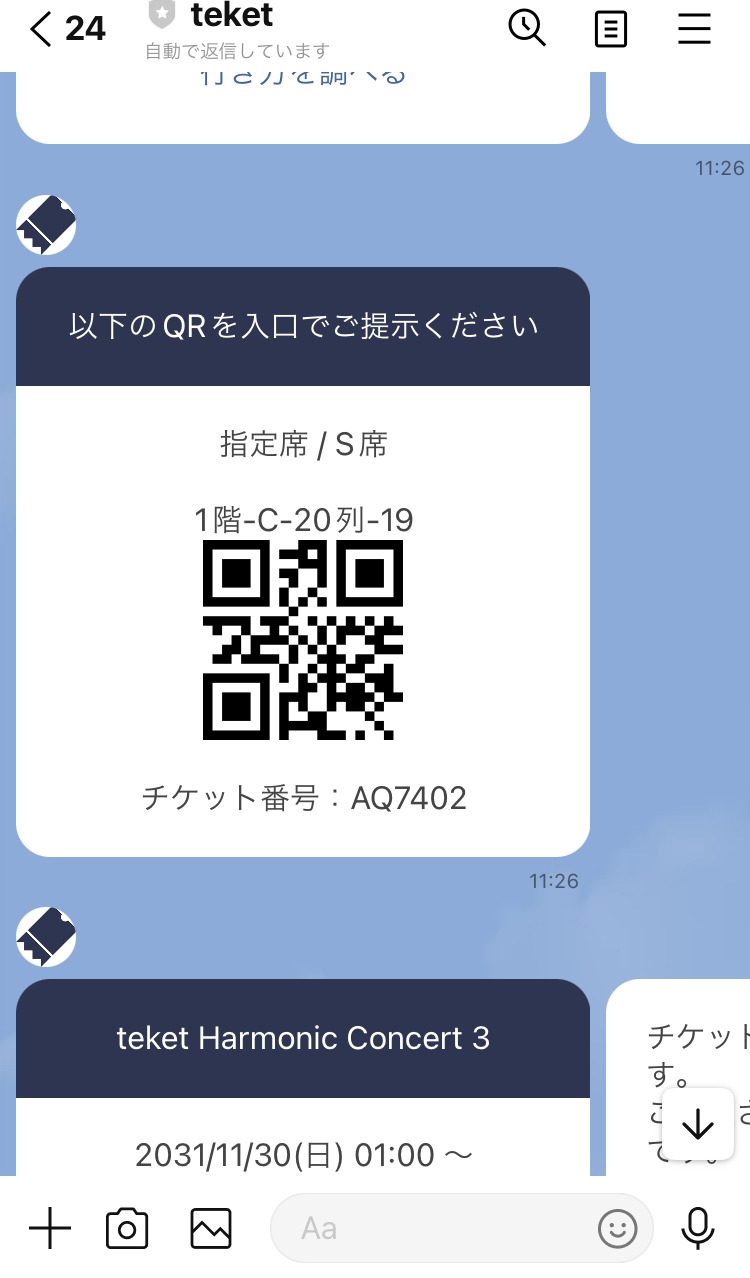
LINEチケット