目次
■シーズンシートを選んで入会する手順
■申込後に届く「購入手続き完了のお知らせ」メール
■メンバーシート券(電子チケット)のお受け取りについて
■シーズンシートの申し込み履歴確認方法
■ メンバーシップの確認と更新について
 - メンバーシップの確認手順
 - メンバーシップの自動更新・非更新の設定および支払い情報の変更
シーズンシートを選んで入会する手順
1.シーズン入会ページにアクセスし、下にスクロールします
2.「このセットを選ぶ」を押します
3.teketのアカウントをお持ちの場合はログインをします
※アカウントをお持ちでない場合は、右上の「簡単30秒!無料会員登録はこちら」を押し、会員登録をします。
会員登録方法は「会員登録をする(メールアドレス)」をご確認ください。
4.「フリガナ」「電話番号」「生年月日」「住所」を入力し、「次へ」を押します
※氏名とメールアドレスは、teketの会員情報が自動的に反映します。
5.入力した情報を確認し「確定する」を押します
6.「座席指定」を押します
7.日程を選びます
8.座席を1席選び、「次の公演を指定する」を押します
9.すべての日程で座席を選択後、「お支払いへ進む」を押します
10.クレジットカード情報を入力し、「私はロボットではありません」にチェックを入れ、「お支払いを確定」を押します
11.以下の画面が表示されましたら購入完了です
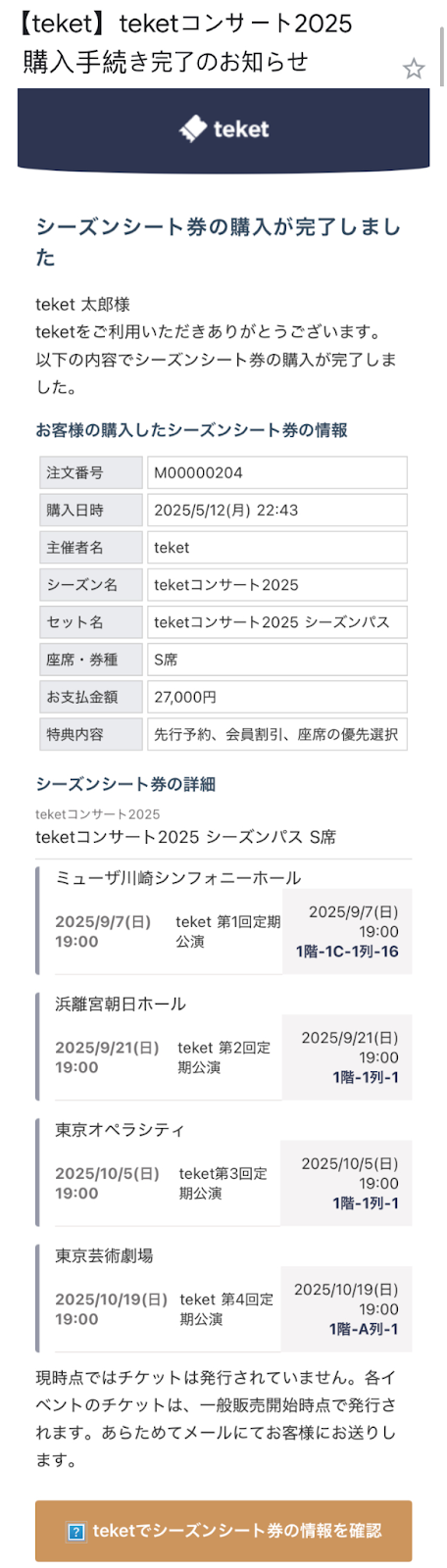
申込後に届く「購入手続き完了のお知らせ」メール
メンバーシート券(電子チケット)のお受け取りについて
各公演の一般販売用のチケット購入ページが公開されたタイミングで、teketよりQRチケットが記載されたメールが届きます。
それ以降、teketのウェブサイトにログインして頂くと、マイページ(teketにログイン>メニュー>チケットリスト)からいつでもQRチケットを表示できます。
シーズンシートの申し込み履歴確認方法
1.teketトップより右上のメニューを押します
2.「シーズンシート券の購入履歴」を押します
3.申し込みした内容を確認できます
メンバーシップの確認と更新について
メンバーシップの確認手順
1. teketサイト右上にある「≡(メニュー)」を押します
2.「メンバーシップの管理」を選択します
3.申し込みをしたメンバーシップ情報を確認します
確認できる内容
・申し込み中の団体名
・入会日時
・有効期限
・自動更新の設定
・メンバーシップ解約
メンバーシップの自動更新・非更新の設定および支払い情報の変更
1. メンバーシップの管理内の「自動更新の設定・支払い」を押します
2. 「メンバーシップ」の自動更新の有効 / 無効を選択し「保存」を押します
※クレジットカードの変更は、こちらのページより行ってください。