teketには、「QRチケット」と「スマホ専用チケット」の2種類があります。
QRチケット・・・QRコードを受付に提示します
スマホ専用チケット・・・teketサイトへログインし、チケットを提示する(QRチケットは表示されません。)
本ページでは、それぞれのチケットの確認方法を詳しくご案内します。
目次
■ QRチケット
   -「購入手続き完了のお知らせ」メール
   - PDFチケット
   - teketサイト上からチケットを表示する(チケットリスト)
   - LINEのチケット
■ スマホ専用チケット
   - teketサイト上からチケットを表示する(チケットリスト)
   - 「購入手続き完了のお知らせ」メールからチケットを表示する
QRチケット
「購入手続き完了のお知らせ」メール
申し込み時にご利用いただいたメールアドレス宛に、以下のメールが届きます。
PDFチケット
「購入手続き完了のお知らせ」メールに、PDFチケットが添付されています。
PDFチケットを印刷して、紙チケットとしてお持ちいただくことも可能です。
teketサイト上からチケットを表示する(チケットリスト)
チケット申し込み時に会員登録をした方のみ、teketサイトにログインをしてチケットリストにてチケットを確認することができます。
※会員登録をしないでチケット申し込みされた方は、チケットリストをご利用いただけません。またチケットリストは、会員登録後に申し込みしたチケットのみ表示される仕様となります。
チケットリストの確認手順
1.teketサイトトップ上で「ログイン」のアイコンを押します
※ログインのアイコンが表示されない場合は、既にログインをしていますので<3>へお進みください。
2. チケット申し込み時のメールアドレスとパスワードを入力し、「ログイン」を押します
3. 右上のメニューを押します
4. 「チケットリスト」を押します
5. 「チケット表示」を押します
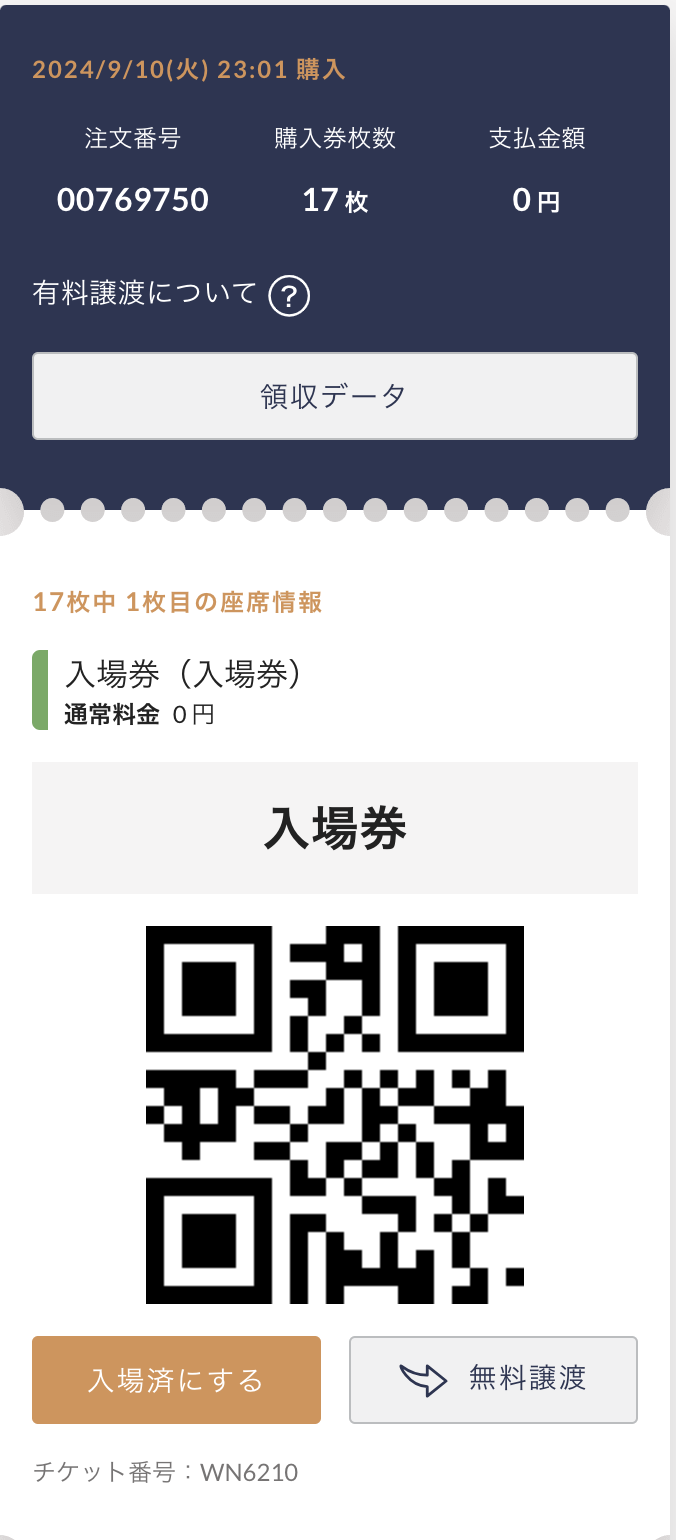
6. QRチケットを確認します
LINEチケット
LINEと事前に連携することで、LINEのトーク画面上(画面内)でQRチケットを受け取ることができます。
LINEとの連携については、ヘルプページ「LINEを連携する」をご参照ください。
スマホ専用チケット
チケット購入ページに「」と表示されているチケットは「スマホ専用チケット」です。
スマホ専用チケットは、QRチケットは発行されません。
teketにログインをして、チケットを表示します。
teketサイト上からチケットを表示する
1.teketサイトトップ上で へ「ログイン」のアイコンを押します
※ログインのアイコンが表示されない場合は、既にログインをしていますので<3>へお進みください。
2. チケット申し込み時のメールアドレスとパスワードを入力し、「ログイン」を押します
3.右上のメニューを押します
4. チケットリストを押します
5. 「チケット表示」を押します
6. 「入場済にする」を押します
7. 下記画面を受付スタッフにご提示ください
受付スタッフが「入場済みにする」を押して受付をします
「購入手続き完了のお知らせ」メールからチケットを表示する
1. チケット申し込み時に届いたメールを開き、「teketでチケット情報を確認」を押す
2. 申し込み時に登録したメールアドレスとパスワードを入力し、「ログイン」を押します
3. ログイン後、チケットが表示されますので「入場済にする」を押します
4. 下記画面を受付スタッフにご提示ください
受付スタッフが「入場済みにする」を押して受付をします
※QRコードは株式会社デンソーウェーブの登録商標です